
নতুন ক্যাম্পেইন
ইমেইল তৈরি করুন, প্রাপক বেছে নিন এবং ক্যাম্পেইন পাঠান বা শিডিউল করুন।
ধাপ ১ — তৈরি
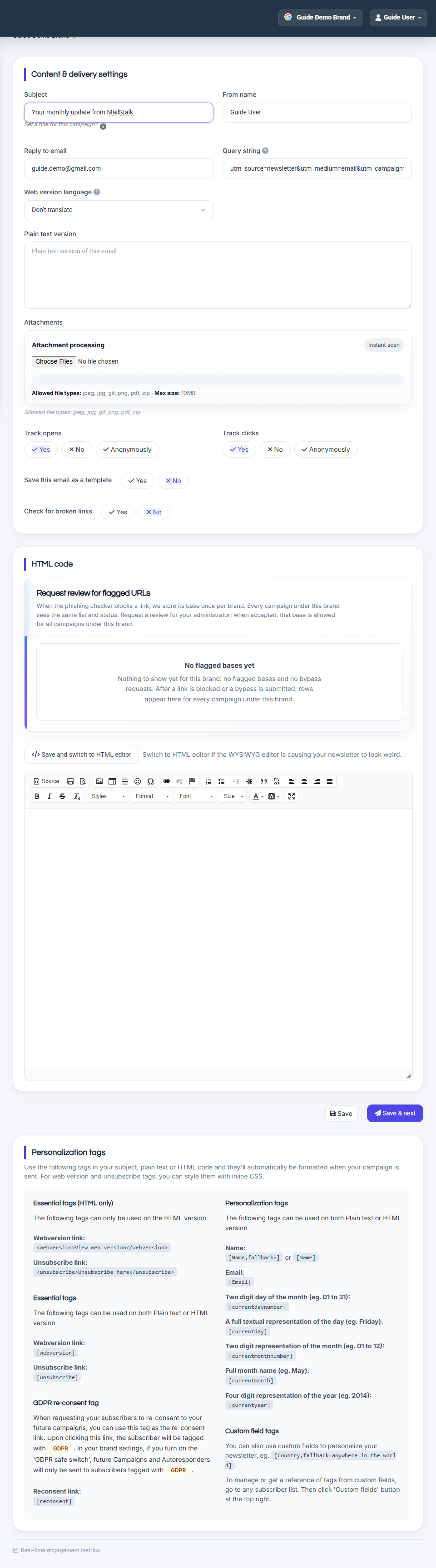
ব্র্যান্ড ড্যাশবোর্ড থেকে শুরু করুন। বাম সাইডবার থেকে New campaign খুলুন, তারপর ক্যাম্পেইনের নাম, বিষয়, প্রেরকের নাম ও বডি লিখুন।
-
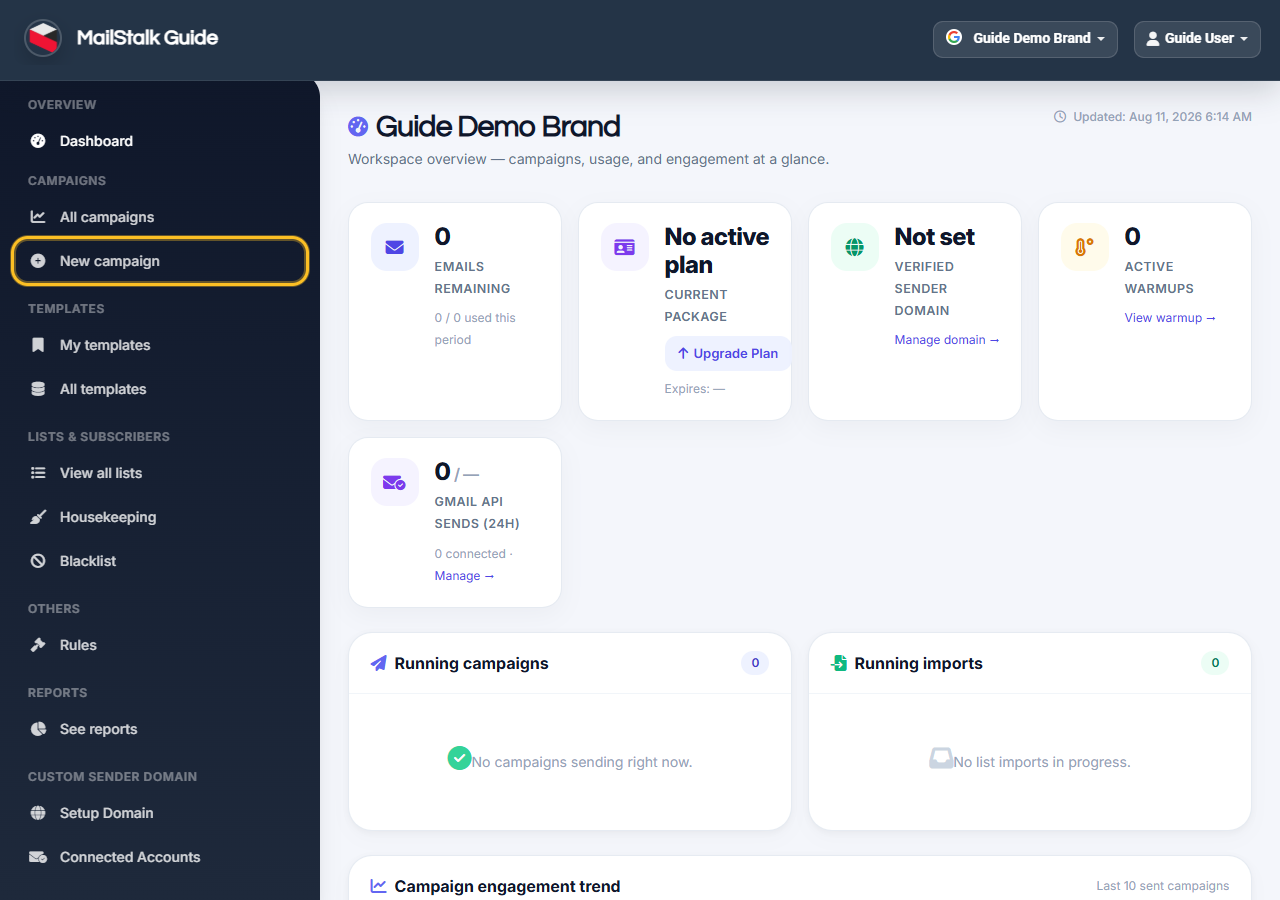
ব্র্যান্ড Dashboard খুলুন, তারপর বাম সাইডবার থেকে New campaign-এ ক্লিক করুন।
-
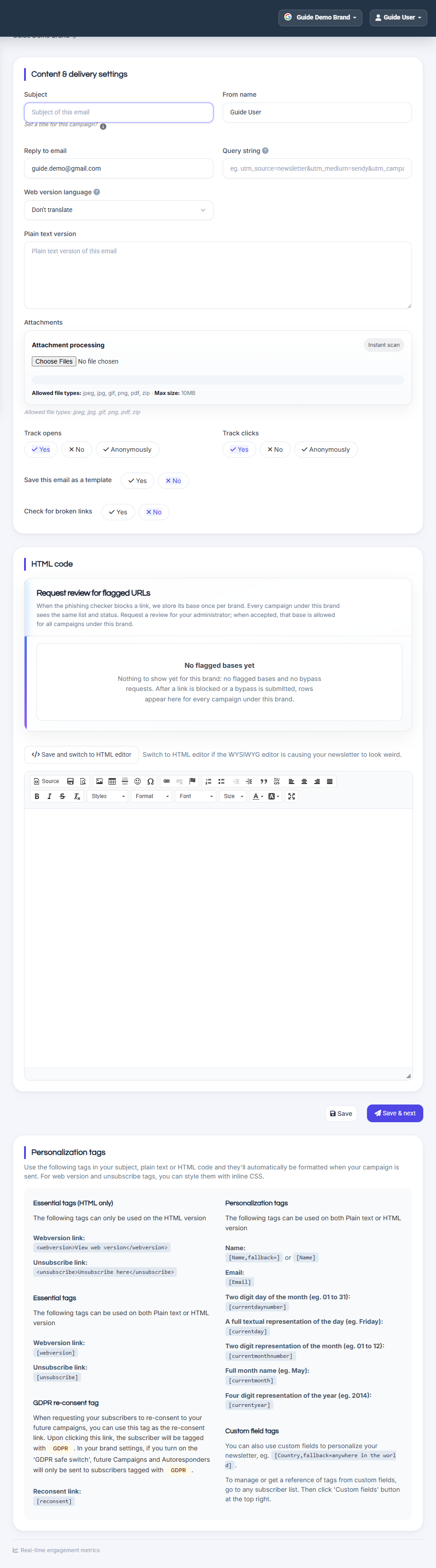
New campaign এডিটর খুলবে — এখানে ইমেইল লিখুন।
-
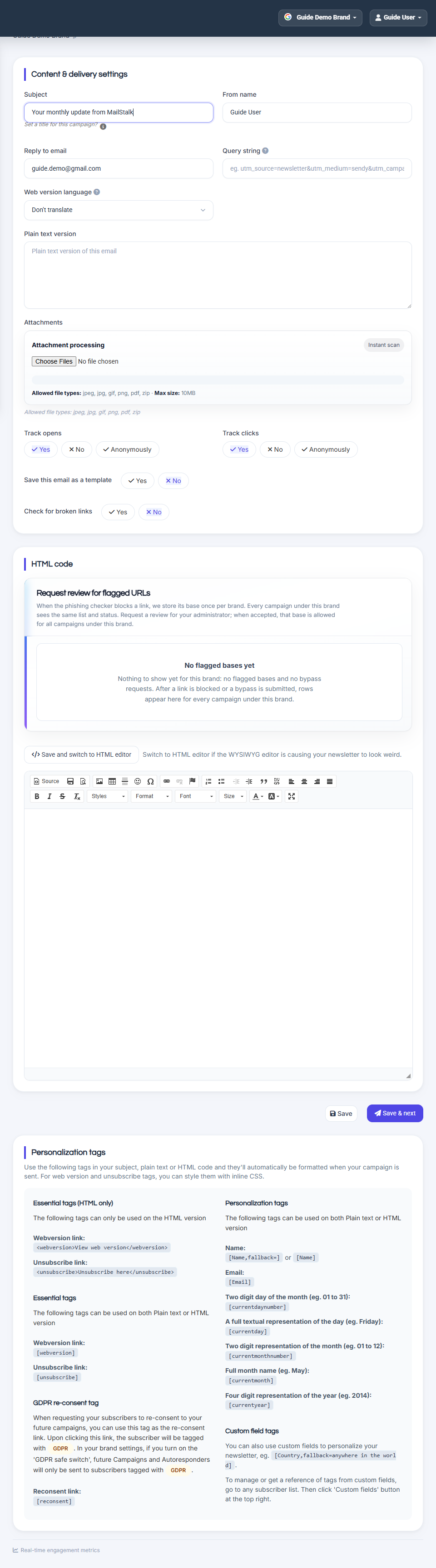
ক্যাম্পেইনের নাম ও সাবজেক্ট লাইন পূরণ করুন।
-
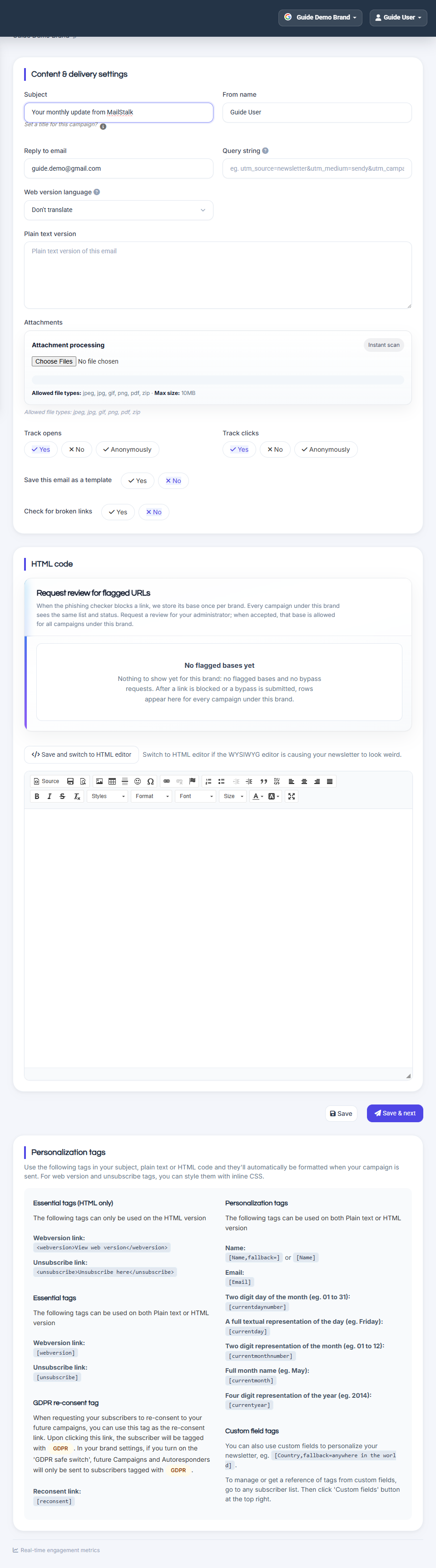
কনটেন্ট লিখুন বা সেভ করা টেমপ্লেট বসান।
-
প্রয়োজনে লিংক ট্র্যাকিংয়ের জন্য Query string সেট করুন (নিচে দেখুন)।
-
সেভ করে প্রাপক নির্বাচনে যান।
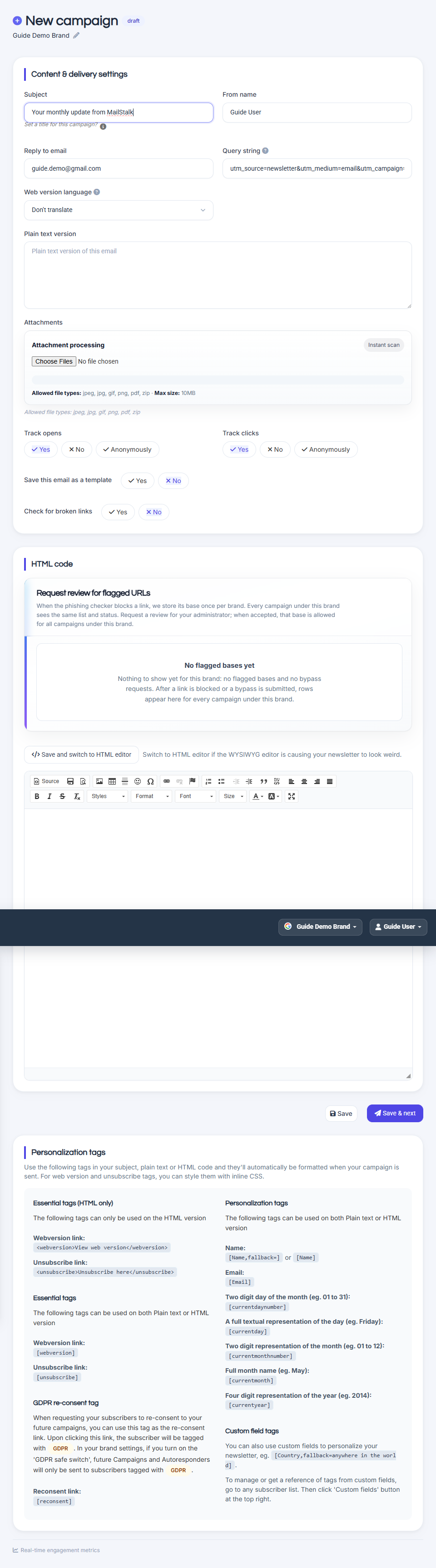
কোয়েরি স্ট্রিং — কী এবং কীভাবে ব্যবহার করবেন
Query string ফিল্ড দিয়ে ক্যাম্পেইনের HTML-এর প্রতিটি ক্লিকযোগ্য লিংকে স্বয়ংক্রিয়ভাবে ট্র্যাকিং প্যারামিটার যোগ করা যায়। Google Analytics UTM ট্যাগের জন্য এটি সাধারণত ব্যবহৃত হয় যাতে ওয়েবসাইট রিপোর্টে ইমেইল ট্রাফিক দেখা যায়।
ক্যাম্পেইন পাঠানোর সময় যা হয়:
• MailStalk ইমেইল HTML-এর প্রতিটি সাধারণ লিংক (href) খুঁজে বের করে।
• লিংকে আগে কোনো প্যারামিটার না থাকলে ? দিয়ে আপনার কোয়েরি স্ট্রিং যোগ হয়।
• আগে থেকে প্যারামিটার থাকলে & দিয়ে যোগ হয়।
• # অ্যাঙ্কর লিংক অক্ষুণ্ণ থাকে — প্যারামিটার # এর আগে বসে।
বিশেষ লিংক পরিবর্তন হয় না: mailto:, tel:, আনসাবস্ক্রাইব, ওয়েব ভার্সন ইত্যাদি সিস্টেম লিংক।
গুরুত্বপূর্ণ নিয়ম:
• শুরুতে ? লিখবেন না — শুধু প্যারামিটার লিখুন।
• স্ট্যান্ডার্ড ফরম্যাট: key=value এবং & দিয়ে আলাদা।
উদাহরণ কোয়েরি স্ট্রিং:
utm_source=newsletter&utm_medium=email&utm_campaign=spring_sale
ইমেইল লিংকে ফলাফল:
• মূল: https://yoursite.com/products
• পাঠানোর পর: https://yoursite.com/products?utm_source=newsletter&utm_medium=email&utm_campaign=spring_sale
• মূল: https://yoursite.com/sale?ref=home
• পাঠানোর পর: https://yoursite.com/sale?ref=home&utm_source=newsletter&utm_medium=email&utm_campaign=spring_sale
ব্র্যান্ড Settings-এ ডিফল্ট কোয়েরি স্ট্রিং সেট করা যায় যাতে নতুন ক্যাম্পেইন একই মান দিয়ে শুরু হয়।
- New campaign ফর্মে Query string ফিল্ড খুঁজুন (Reply to email-এর নিচে)।
- শুরুতে ? ছাড়া প্যারামিটার লিখুন, যেমন utm_source=newsletter&utm_medium=email&utm_campaign=april_promo।
- বাটন ও টেক্সটে সাধারণ https:// লিংক দিয়ে ইমেইল তৈরি করুন।
- ক্যাম্পেইন পাঠান বা শিডিউল করুন — পাঠানোর সময় প্যারামিটার অটো যোগ হয়।
- Google Analytics-এ utm_campaign বা utm_source দিয়ে ফিল্টার করে ইমেইল ক্লিক মাপুন।
ধাপ ২ — প্রাপক (Send to)
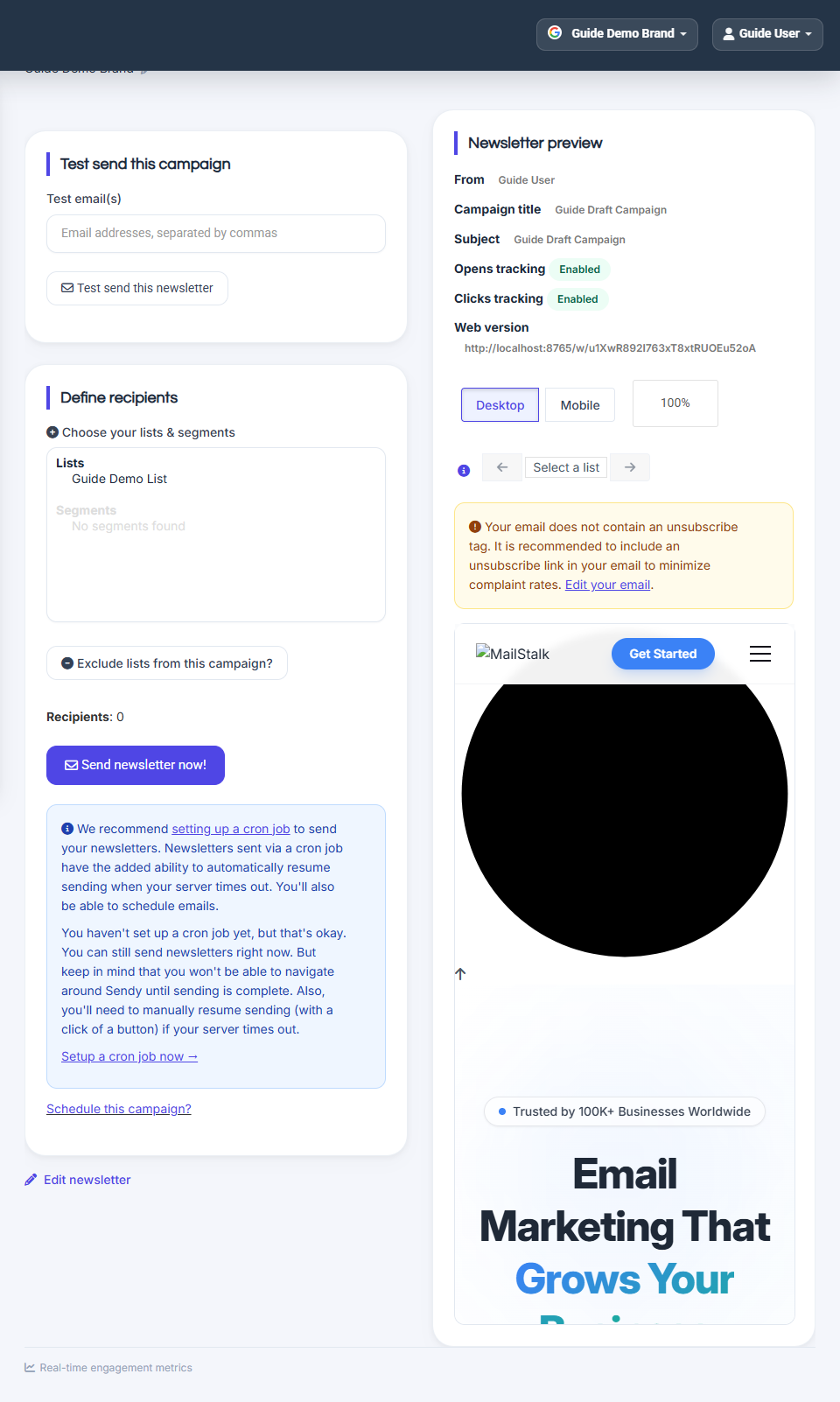
এক বা একাধিক তালিকা বা সেগমেন্ট বেছে নিন।
-
যে তালিকায় পাঠাবেন তা সিলেক্ট করুন।
-
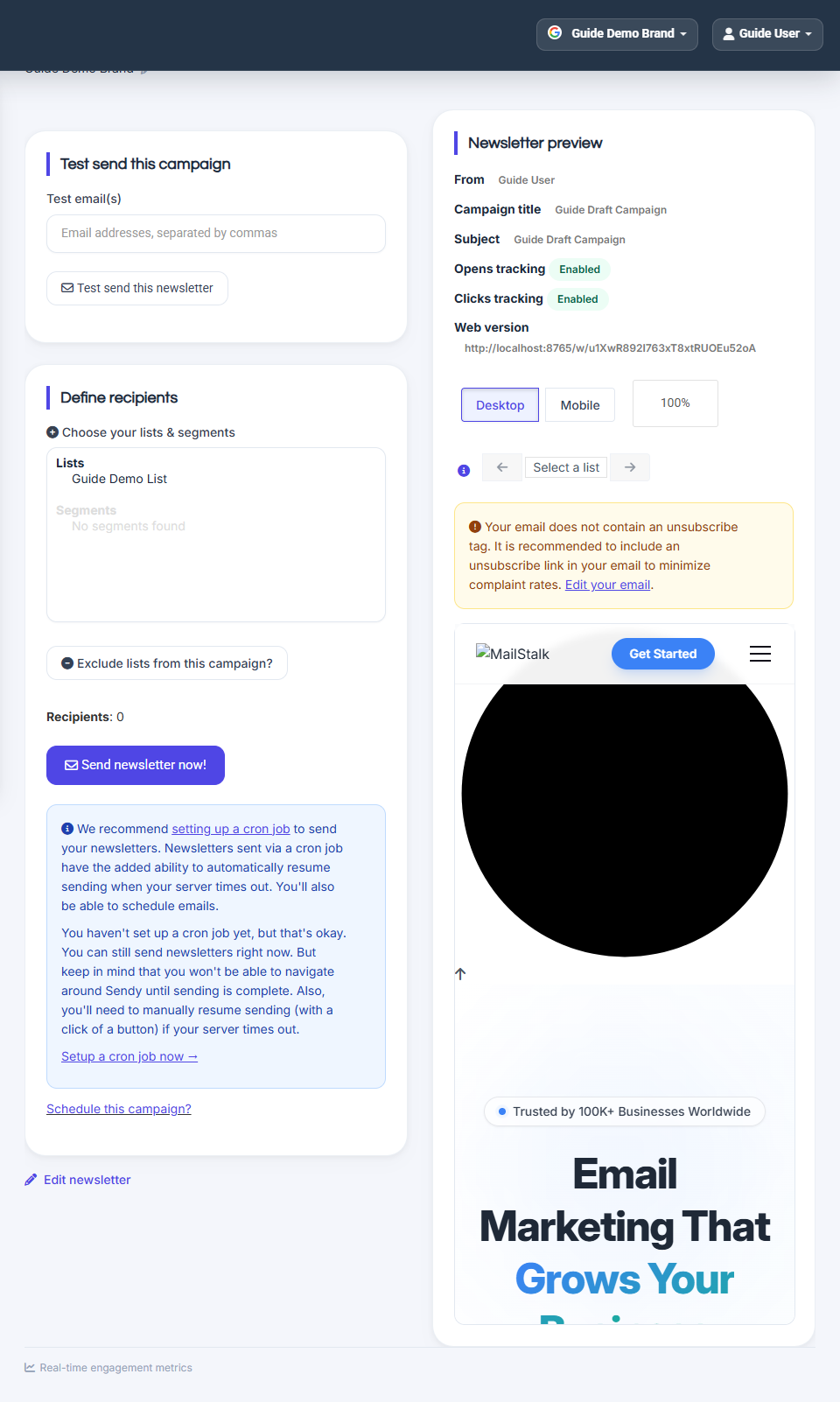
আনুমানিক প্রাপক সংখ্যা দেখুন।
-
চূড়ান্ত রিভিউ স্ক্রিনে যান।
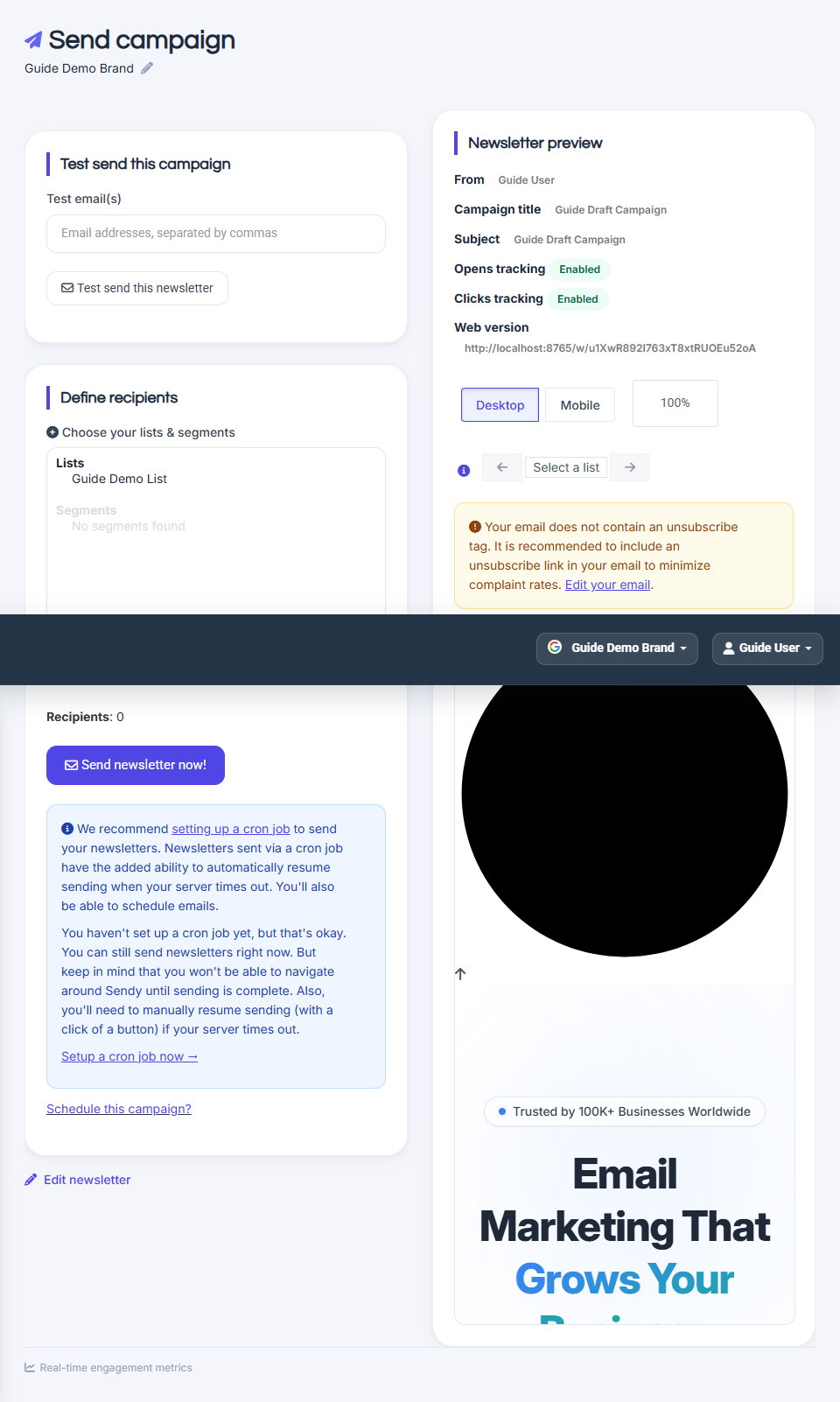
ধাপ ৩ — পাঠান বা শিডিউল
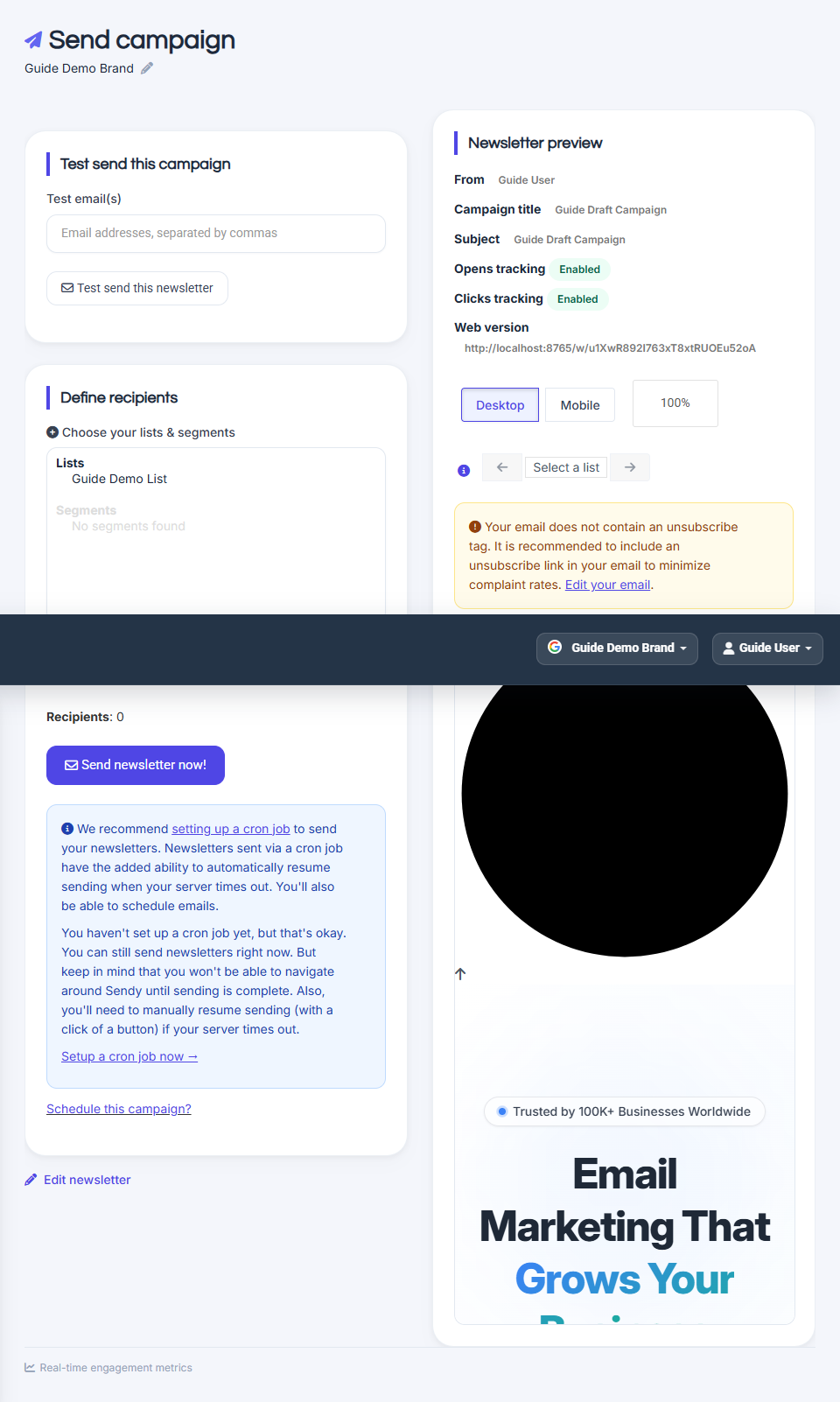
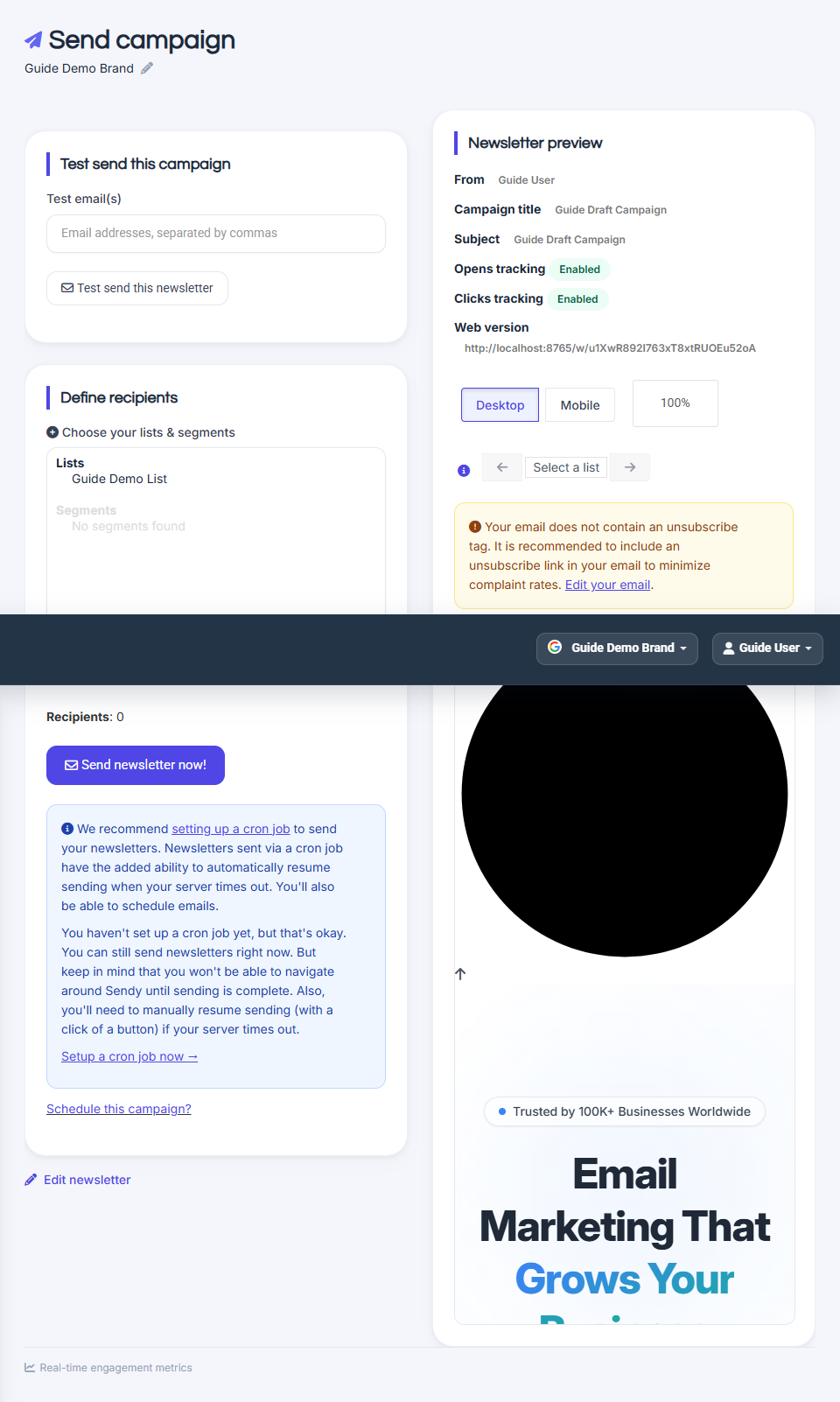
এখনই পাঠান, পরে শিডিউল করুন বা ড্রাফট রাখুন। Test email দিয়ে ইনবক্সে দেখুন।
-
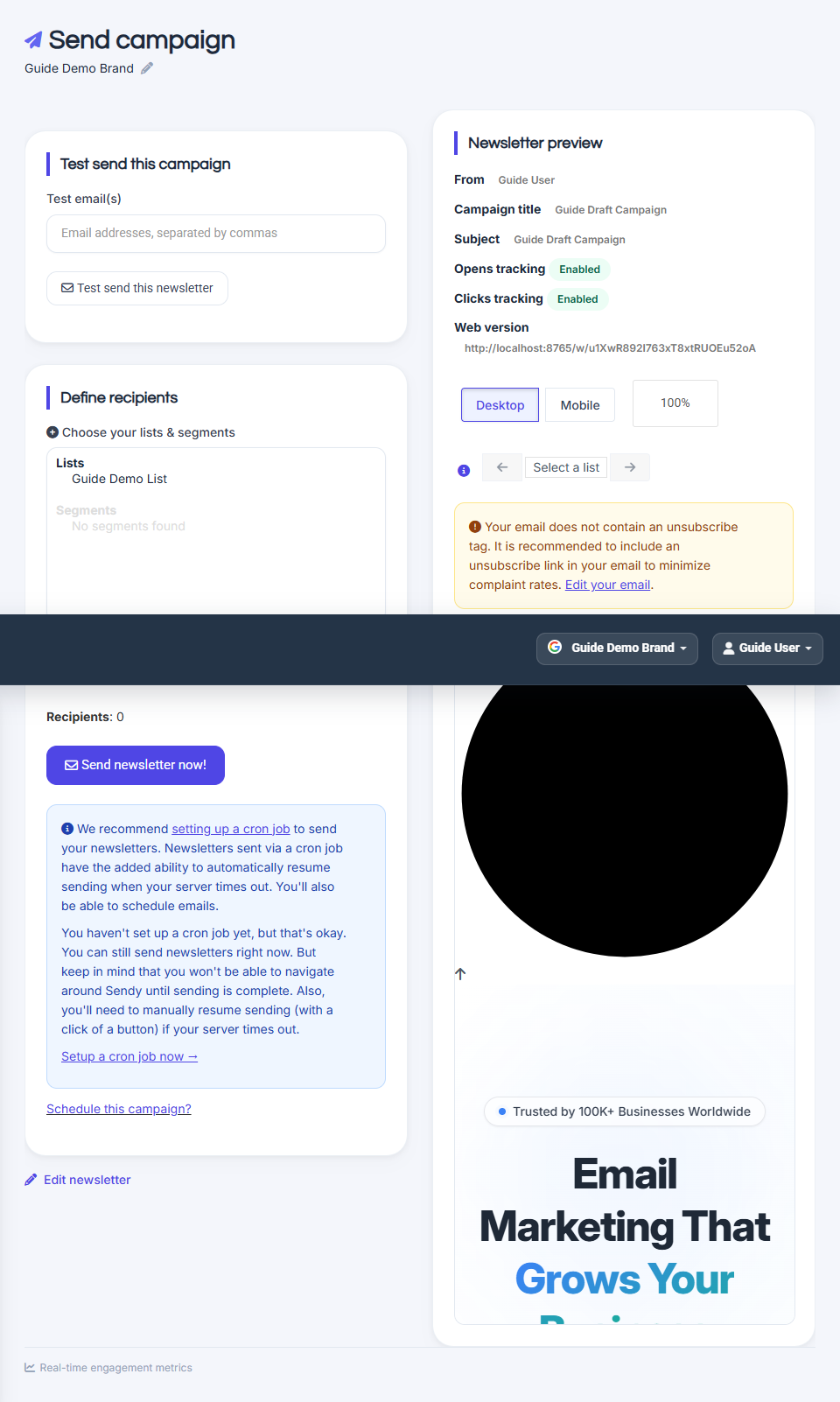
Send now বা শিডিউল তারিখ-সময় বেছে নিন।
-
প্রম্পট এলে লিমিট ও ডোমেইন স্ট্যাটাস নিশ্চিত করুন।
-
পাঠানোর পর Reports থেকে ফলাফল দেখুন।
সাধারণ প্রশ্ন
Send বাটন নিষ্ক্রিয়।
ডোমেইন যাচাই করুন, মাসিক কোটা চেক করুন এবং অন্তত একটি তালিকা সিলেক্ট করুন।
টেস্ট কীভাবে পাঠাব?
পূর্ণ পাঠানোর আগে Test email অপশন ব্যবহার করুন।
কোয়েরি স্ট্রিংয়ে ? দেব?
না। শুধু প্যারামিটার লিখুন, যেমন utm_source=newsletter&utm_medium=email। MailStalk প্রতিটি লিংক অনুযায়ী ? বা & নিজে যোগ করে।
প্লেইন-টেক্সট লিংকে কোয়েরি স্ট্রিং কাজ করে?
কোয়েরি স্ট্রিং HTML লিংকে পাঠানোর প্রস্তুতির সময় প্রয়োগ হয়। ট্র্যাকিংয়ের জন্য HTML কনটেন্টে পূর্ণ https:// URL ব্যবহার করুন।